Роли и права
Платформа поддерживает управление ботом в многопользовательском режиме — вы можете делегировать задачи коллегам и работать командой.
Каждому участнику доступно назначение одной из ролей:
Администратор
Полный доступ ко всем разделам, публикация версий и управление ролями.
Менеджер
Управление командой, биллингом и контентом проекта.
Разработчик
Редактирование сценариев, намерений, сниппетов и каналов.
Специалист по разметке
Работа с намерениями, Q&A и переменными.
Платежи
Доступ только к разделу биллинга.
Просмотр
Доступ только для чтения к ключевым разделам.
Права пользователей
Права пользователей с разными ролями приведены в таблице ниже. Пользователю доступны только те разделы, к которым у него есть доступ.
Условные обозначения: 👀 Просмотр • ✏️ Редактирование • ⛔️ Нет доступа
| Модуль / Роль | Админ | Менеджер | Разработчик | Спец. разметки | Платежи | Просмотр |
|---|---|---|---|---|---|---|
| Проекты | 👀 ✏️ | 👀 ✏️ | 👀 ✏️ | 👀 ✏️ | ⛔️ | ⛔️ |
| Команда | 👀 ✏️ | 👀 ✏️ | ⛔️ | ⛔️ | ⛔️ | ⛔️ |
| Биллинг | 👀 ✏️ | 👀 ✏️ | ⛔️ | ⛔️ | 👀 ✏️ | ⛔️ |
| Сценарии | 👀 ✏️ | 👀 ✏️ | 👀 ✏️ | ⛔️ | ⛔️ | 👀 |
| Намерения | 👀 ✏️ | 👀 ✏️ | 👀 ✏️ | 👀 ✏️ | ⛔️ | 👀 |
| Сущности | 👀 ✏️ | 👀 ✏️ | 👀 ✏️ | ⛔️ | ⛔️ | 👀 |
| QA | 👀 ✏️ | 👀 ✏️ | 👀 ✏️ | 👀 ✏️ | ⛔️ | ⛔️ |
| Сниппеты | 👀 ✏️ | 👀 ✏️ | 👀 ✏️ | ⛔️ | ⛔️ | 👀 |
| Каналы | 👀 ✏️ | 👀 ✏️ | 👀 ✏️ | ⛔️ | ⛔️ | ⛔️ |
| Аналитика | 👀 ✏️ | 👀 ✏️ | ⛔️ | ⛔️ | ⛔️ | ⛔️ |
| Диалоги | 👀 ✏️ | 👀 ✏️ | 👀 ✏️ | 👀 | ⛔️ | ⛔️ |
| Настройки проекта | 👀 ✏️ | 👀 ✏️ | 👀 | ⛔️ | ⛔️ | ⛔️ |
| Переменные | 👀 ✏️ | 👀 ✏️ | 👀 ✏️ | 👀 ✏️ | ⛔️ | ⛔️ |
Только Администратор может публиковать новые версии проекта и изменять роли пользователей.
Просмотр команды
Чтобы управлять командой проекта, нажмите на аватар в правом верхнем углу веб-интерфейса и выберите Команда.
На странице Ваша команда отображаются все ранее добавленные сотрудники. У каждого участника есть свой блок с информацией:
- Аватар — загруженный вручную или сгенерированный по инициалам
- Имя и фамилия
- Электронная почта
- Роль — одна на все проекты
- Проекты, к которым открыт доступ
- Последняя активность или статус активации
- Кнопка Настроить для управления параметрами доступа
Управление командой
Добавление сотрудника
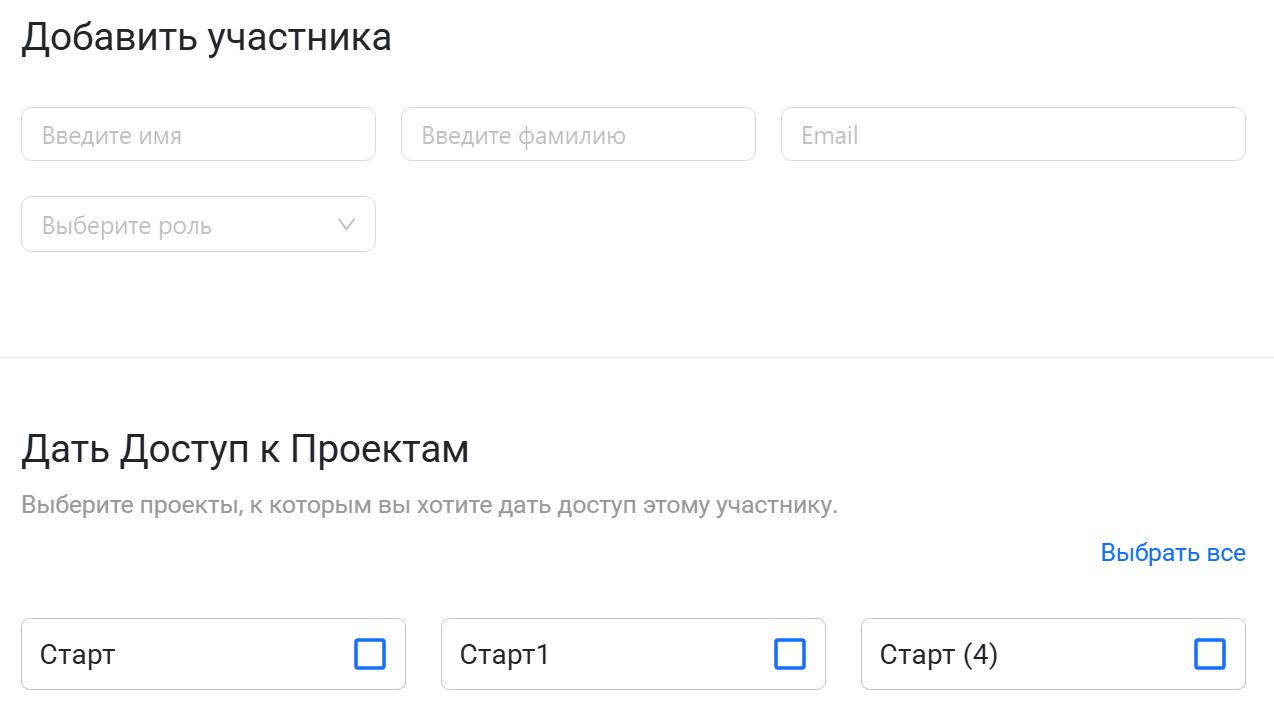
Чтобы пригласить нового участника в команду, нажмите кнопку +Пригласить в правом верхнем углу. Откроется окно добавления пользователя.
В этом окне вы можете:
- Ввести имя, фамилию и email
- Назначить роль (одну на все проекты)
- Выбрать, к каким проектам будет открыт доступ — ко всем или только к выбранным
Внизу окна — кнопки Добавить и Отменить:
- Добавить — пользователь присоединяется к команде с заданными правами
- Отменить — окно закрывается, сотрудник не добавляется
Редактирование сотрудника
Чтобы отредактировать запись о сотруднике, нажмите кнопку Настроить в правой части блока. Откроется окно Редактировать участника, которое похоже на окно добавления, но с дополнительным переключателем Активирован в правом верхнем углу.

Если переключить его в неактивное состояние, пользователь временно исключается из команды до повторного включения.